对于前端开发者与计算机软件开发者而言,新购置的Mac电脑如同一块未经雕琢的璞玉。高效的开发环境是生产力与创造力的基石。本指南将系统地引导你完成从基础配置到专业工具链的完整搭建流程,助你快速进入高效开发状态。
第一部分:系统基础与核心工具准备
- 系统设置与终端增强
- 系统偏好设置:在
系统偏好设置 > 通用中,根据习惯调整外观(深色/浅色模式)。在程序坞与菜单栏中调整程序坞大小和位置以优化屏幕空间。
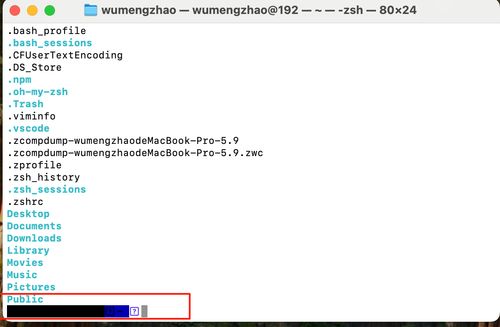
- 终端与Shell:macOS自带的终端功能强大,但推荐使用更现代的替代品,如 iTerm2。它是终端应用的强大替代,支持分窗、搜索、自定义主题等。
- Shell环境:默认的Bash在较新macOS中已替换为Zsh(
zsh)。Oh My Zsh 是一个管理Zsh配置的框架,能极大地提升终端体验,提供丰富的主题和插件(如语法高亮、自动补全)。安装后,可轻松切换主题并启用git等插件。
- 包管理器安装
- Homebrew:这是Mac上不可或缺的软件包管理器,堪称“神器”。它允许你通过命令行轻松安装、更新和管理成千上万的开源软件和工具。在终端中执行官网提供的安装脚本即可完成安装。之后,几乎所有开发相关的命令行工具和桌面应用(如
git,node,visual-studio-code)都可以通过brew install命令一键安装。
第二部分:前端开发核心环境配置
- 版本控制:Git
- 通过Homebrew安装:
brew install git。
* 配置全局用户信息:
`bash
git config --global user.name "Your Name"
git config --global user.email "[email protected]"
`
- 推荐使用图形化客户端作为辅助,如 Fork、Sourcetree 或VS Code内置的Git工具。
- Node.js与JavaScript运行时
- nvm (Node Version Manager):强烈建议使用nvm来管理Node.js版本,它允许你在同一台机器上安装和切换多个Node版本,以适配不同项目需求。通过Homebrew安装nvm后,即可用
nvm install --lts安装最新的长期支持版。
- 包管理器:Node.js自带npm。你也可以选择安装更快的 yarn 或 pnpm:
npm install -g yarn pnpm。
- 代码编辑器与IDE
- Visual Studio Code:前端开发的事实标准。通过Homebrew安装:
brew install --cask visual-studio-code。必装扩展推荐:
- ES7+ React/Redux/React-Native snippets (React代码片段)
- Auto Rename Tag (自动重命名配对HTML/XML标签)
- Prettier - Code formatter (代码格式化)
- ESLint (代码质量检查)
- GitLens (增强Git功能)
- Live Server (快速启动本地开发服务器)
- WebStorm:JetBrains出品的功能全面的JavaScript IDE,适合大型或企业级项目,提供深度代码分析和重构工具。
第三部分:通用软件开发与辅助工具
- 数据库工具
- 数据库GUI:根据技术栈选择,如 TablePlus (支持多种数据库,界面现代)、Sequel Ace (MySQL/MariaDB,免费)、MongoDB Compass (MongoDB官方GUI)、DBeaver (免费开源,功能强大,支持几乎所有数据库)。
- API测试与协作
- Postman 或开源的 Insomnia:用于设计、测试和调试HTTP API,是前后端协作的利器。
- 容器化与虚拟化
- Docker Desktop for Mac:提供完整的Docker环境,用于构建、运行和分享容器化应用,是现代微服务开发和环境统一的重要工具。
- 设计协作与效率工具
- 设计稿查看:Zeplin 或 Figma Desktop,便于从设计师处获取标注和资源。
- 效率工具:Alfred (替代Spotlight,强大的启动器和 workflow 工具)、Rectangle (通过快捷键快速调整窗口布局)。
第四部分:环境检查与收尾工作
- 创建项目目录:在用户目录下建立清晰的项目文件夹结构,例如
~/Projects或~/Code。 - 验证安装:在终端中依次运行
git --version、node --version、npm --version、brew --version等命令,确认核心工具安装成功。 - 备份与同步:考虑使用 GitHub 或 GitLab 的私有仓库备份你的dotfiles(如
.zshrc,.gitconfig等配置文件),以便在新环境快速恢复。
遵循此指南,你不仅完成了一套工具的安装,更是构建了一个可维护、可扩展的现代化开发工作站。随着技术栈的演进,你可以通过Homebrew和各自的包管理器持续更新你的工具链。现在,你的新Mac已经准备就绪,可以开始创造下一个伟大的项目了。